
Registrar Venta
Para registrar una venta primero que nada nesesitamos entender la estructura adoptada, desde la seleccion de productos hasta la finalizacion de la venta
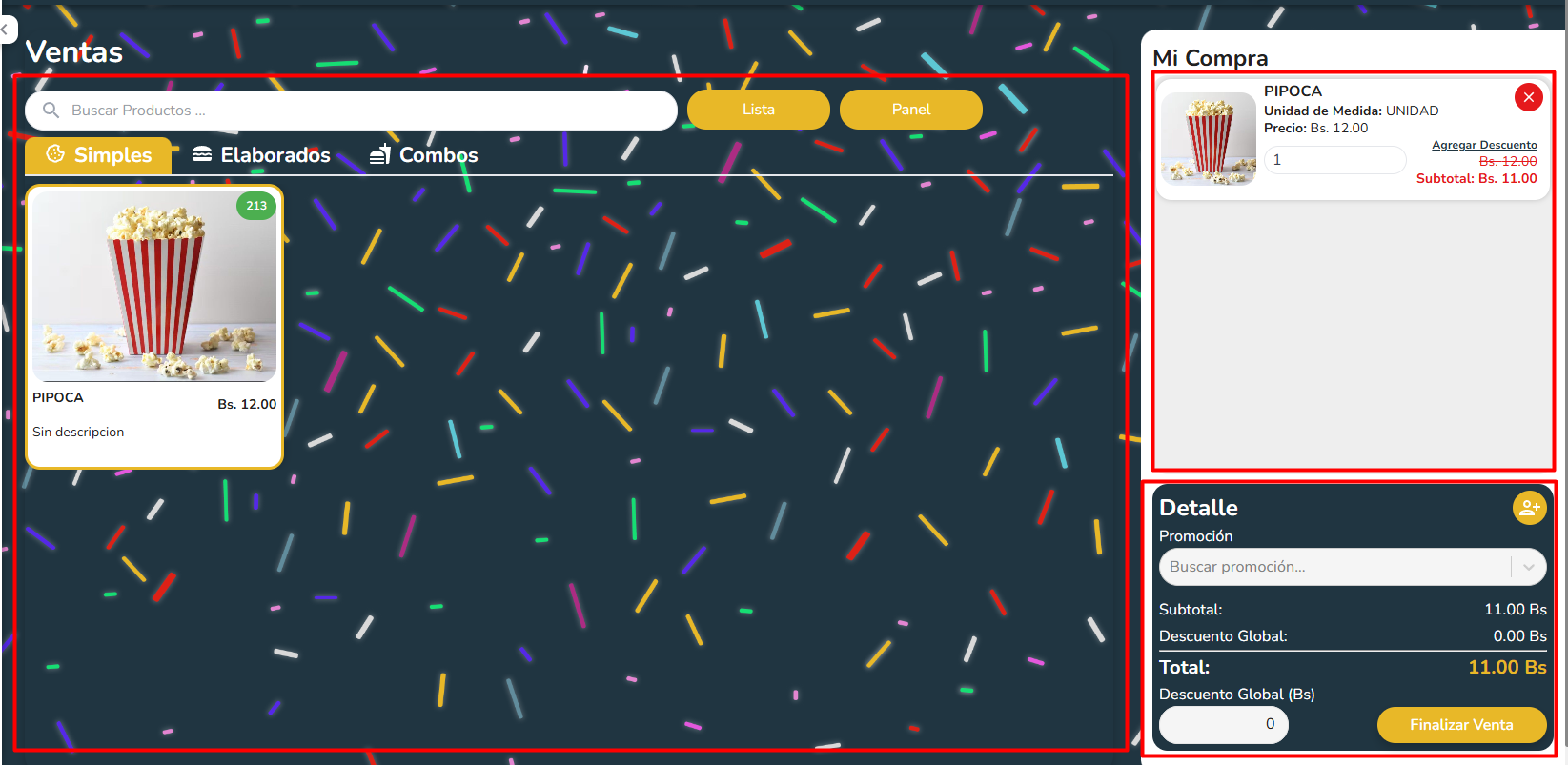
Como podemos ver en la imagen tenemos 3 secciones principales que las detallaremos a continuacion:
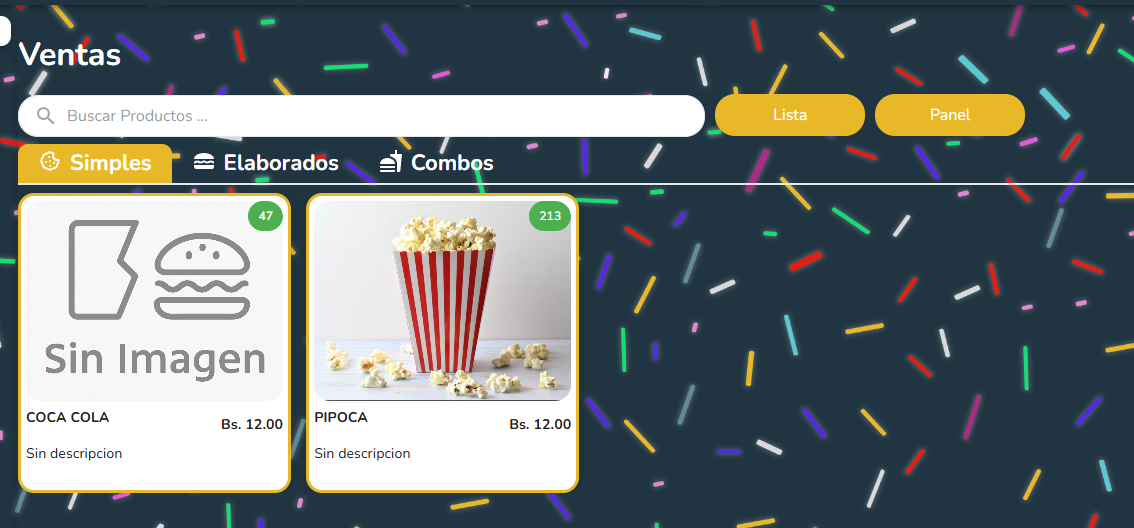
- Panel de Lista Productos: Esta seccion permite al usuario visualizar y seleccionar los productos que formaran parte de la venta:
- Tipos de Lista: Existen 3 tipos de listas en base a los 3 tipos de productos que estan disponibles para la venta como son:
- Simples: Productos que se venden directamente al cliente final (ej. gaseosas, snacks).
- Elaborados: Productos ya preparados (ej. hamburguesas, pipocas).
- Consumibles: Ingredientes (ej. tomate, carne, pan).
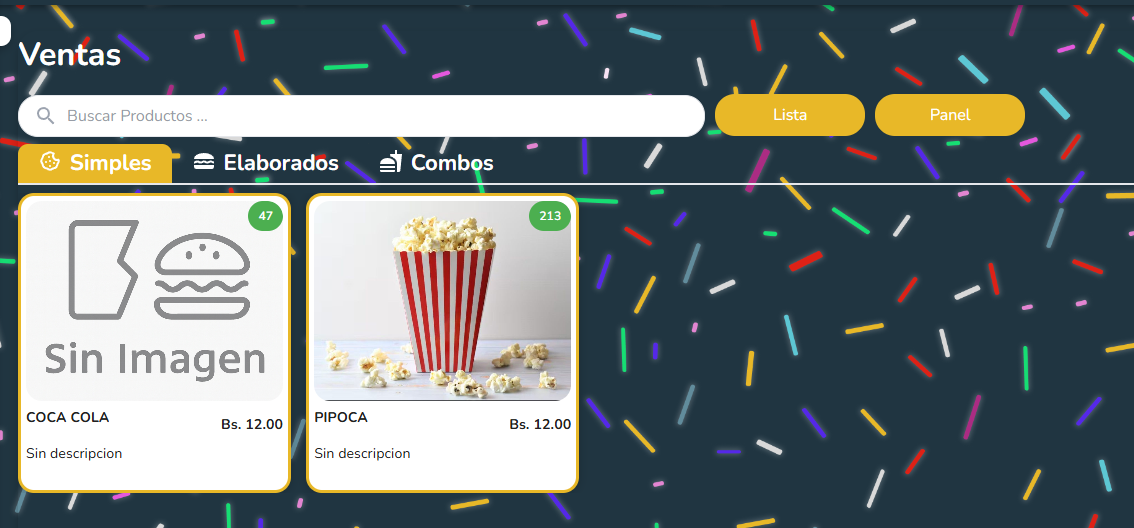
- Vista de productos: Cada producto en la lista deproductos se visualiza de la siguiente forma:
Como podemos visualizar en la imagen tenemos los siguientes elementos: Nombre, Descripcion, Stock disponible, Imagen y Precio de venta.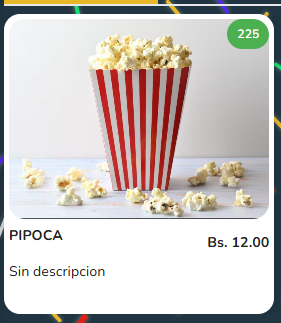
- Buscador: Como maximo se pueden mostrar hasta 25 productos en las diferentes listas, es por eso que el usuario que quiera registrar un nuevo producto puede realizar la busqueda de dicho producto desde el buscador y con ello filtrar el producto que quiere añadir con el nombre y la lista solo mostrara los productos que coinciden.
- Tipos de Lista: Existen 3 tipos de listas en base a los 3 tipos de productos que estan disponibles para la venta como son:
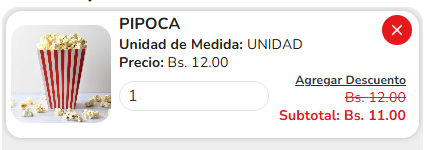
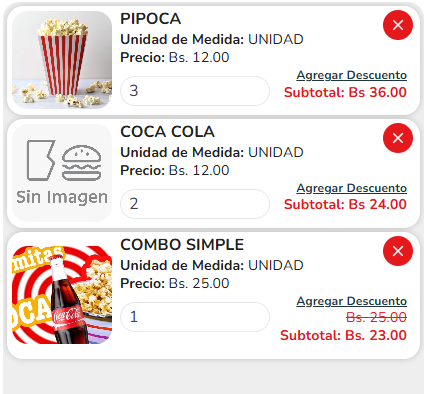
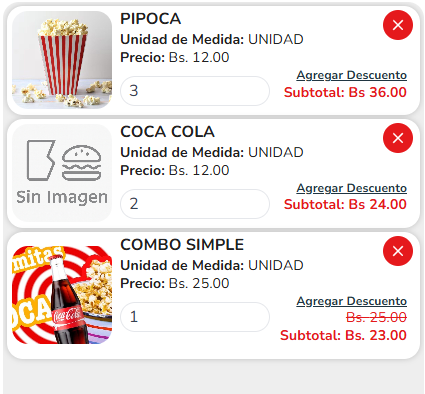
- Panel de Mis Productos: Una vez seleccionados los productos, se muestran en un formato horizontal, donde el usuario puede definir cuántas unidades de cada producto se quieren para la venta, a continuacion veremos mas detalles al respecto:
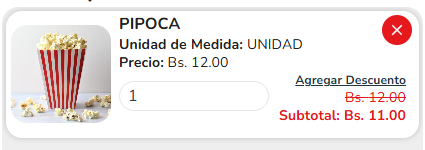
- Para los productos seleccionados tenemos la siguiente informacion: Nombre, Unidad de Medida, Precio de Venta(En caso de que sea un producto consumible se mostrara el precio de compra), Un campo donde se ingresara las unidades del producto a vender, un enlace para abrir el modal de agregar descuento sobre el subtotal y finalmente el subtotal que seria la multiplicacion de las unidades ingresadas por el precio de venta menos el descuento, a continuacion veremos como agregar un descuento sobre el subtotal del producto:
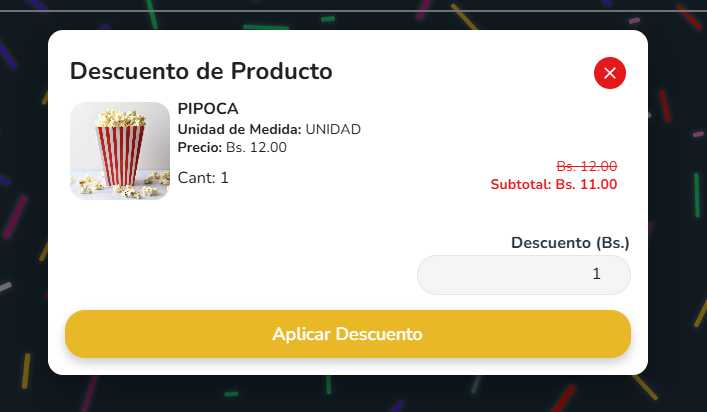
Como podemos observar para añadir un descuento sobre el subtotal de un producto se nos abre un nuevo modal donde tenemos los detalles anteriores con la diferencia de que tambien tenemos un nuevo campo para ingresar cuanto queremos descontar sobre este producto del subtotal en este caso siendo 1 del subtotal de 12.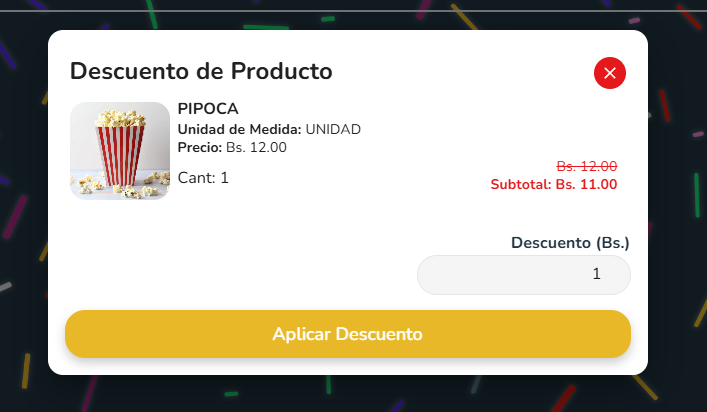
- Para los productos seleccionados tenemos la siguiente informacion: Nombre, Unidad de Medida, Precio de Venta(En caso de que sea un producto consumible se mostrara el precio de compra), Un campo donde se ingresara las unidades del producto a vender, un enlace para abrir el modal de agregar descuento sobre el subtotal y finalmente el subtotal que seria la multiplicacion de las unidades ingresadas por el precio de venta menos el descuento, a continuacion veremos como agregar un descuento sobre el subtotal del producto:
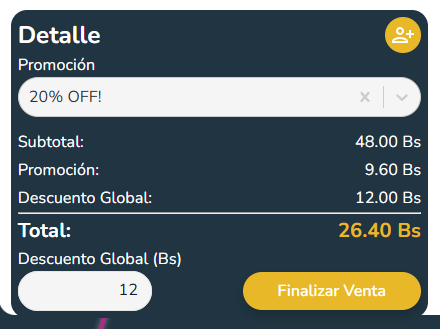
- Detalles De la Venta: Finalmente tenemos la ultima seccion donde mostraremos todos los detalles de la venta y donde se va a aplicar el descuento del subtotal de la venta
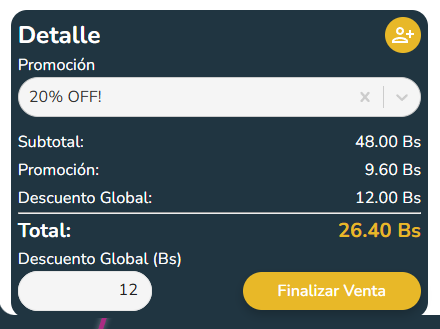
- Agregar Cliente: Tenemos la funcionalidad de registrar un nuevo cliente desde ventas, ya que haciendo click sobre el icono para añadir un nuevo cliente se nos abrira el modal de registro de cliente
- Promocion: Es un select que mostrara todas las opciones de promociones que se tiene, donde el usuario puede seleccionar cual es la promocion que le interesa aplicar sobre su venta
- Descuento Global: Descuento en bs aplicado sobre el subtotal
- Finalizar Venta: Boton que abre el modal para finalizar la venta
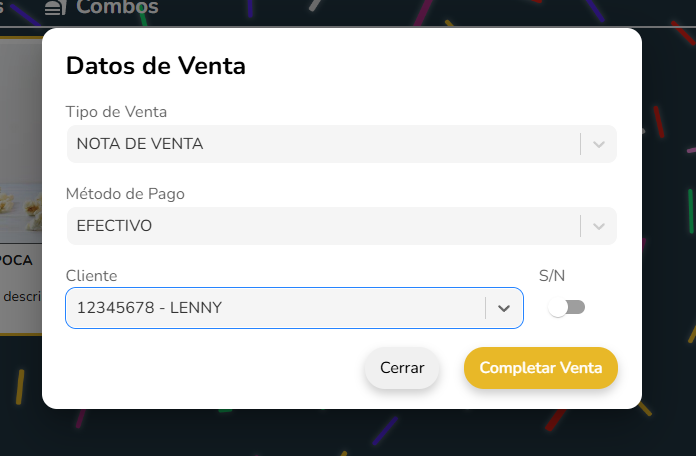
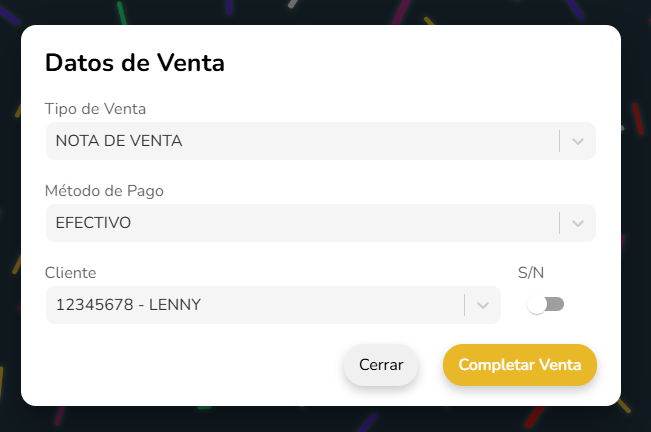 Aqui el usuario ingresa los datos de la venta que son:
- Tipo de Venta: En este caso de Candybar siempre sera por Nota de venta
- Metodo de Pago: Metodo por el cual se realizo el pago (Efectivo, Tarjeta o QR)
- Cliente: Este cliente es opcional ya que tambien puede registrar la venta sin un cliente seleccionado con la opcion de S/N pero en caso de que se seleccione un cliente en especifico se tiene el select donde selecciona al cliente al cual se realizara la venta
- Tipo de Venta: En este caso de Candybar siempre sera por Nota de venta
FLUJO
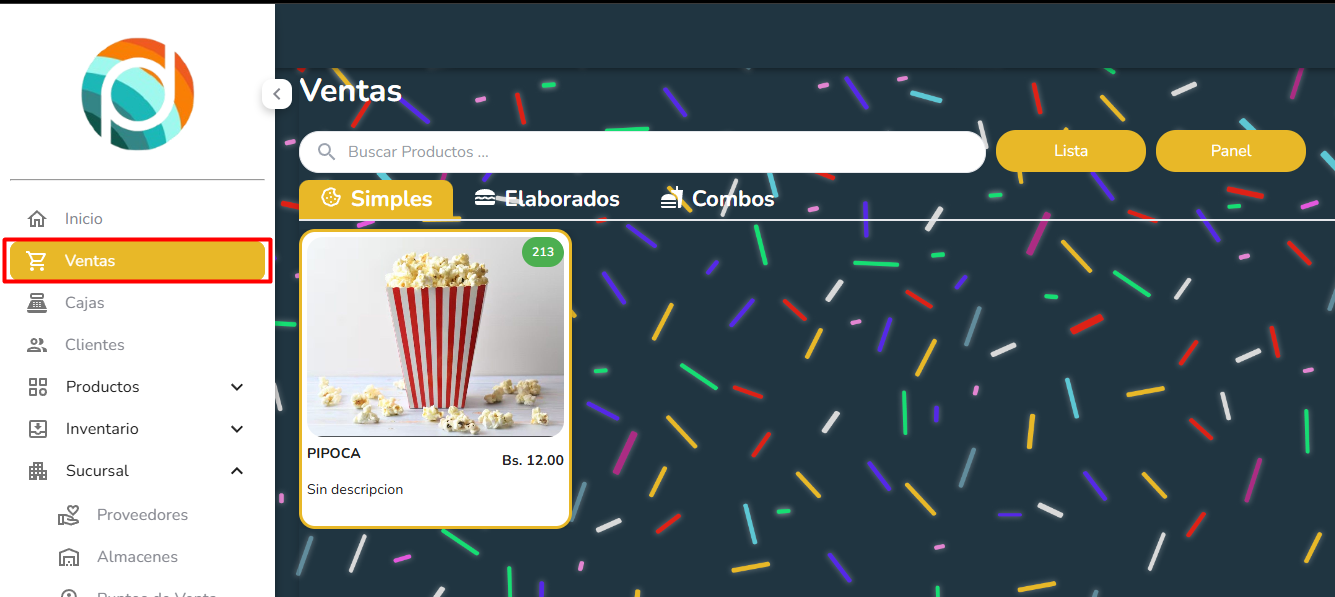
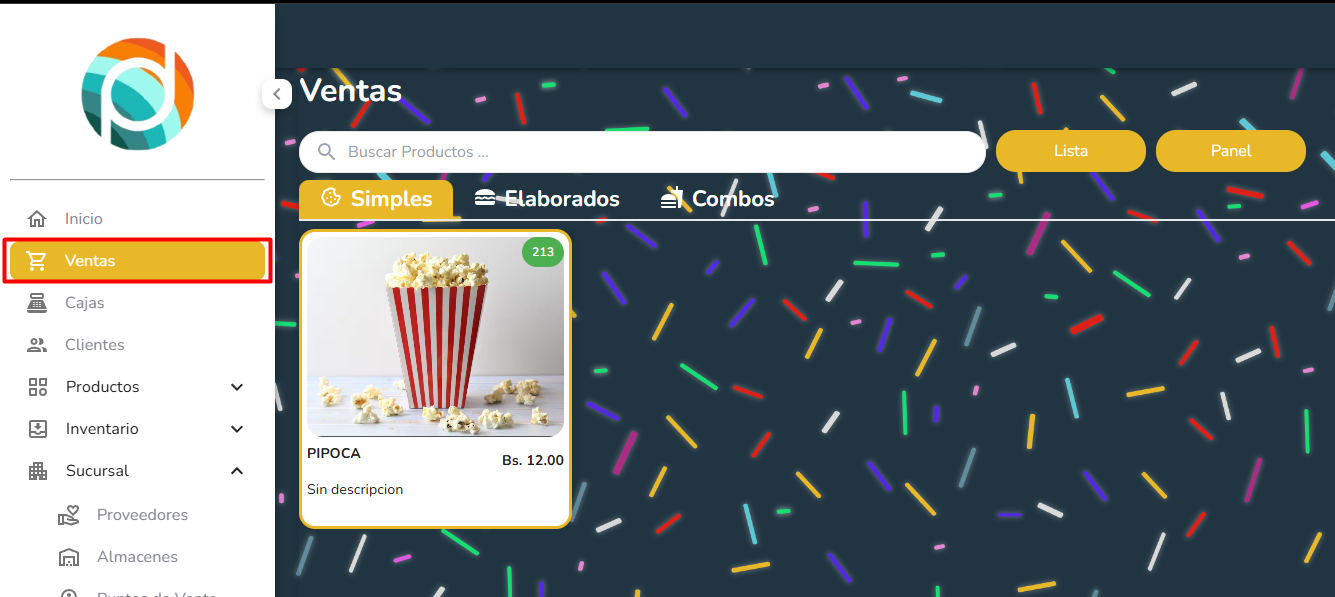
- Ir a la ventana de Ventas
- Seleccionar los productos de las diferentes listas que se quiere vender haciendo clic sobre el producto que se quiere añadir
- Una vez seleccionado los productos para la venta personalizamos las cantidades de cada producto y si aplica un descuento por producto se lo añade
- En caso de que se quiera añadir un nuevo cliente antes de finalizar la venta, el usuario puede hacerlo
- En caso de que se quiera añadir una promocion el usuario puede hacerlo
- En caso de que se quiera añadir un descuento global sobre la venta, el usuario puede hacerlo
- Hacer click en el boton de finalizar venta
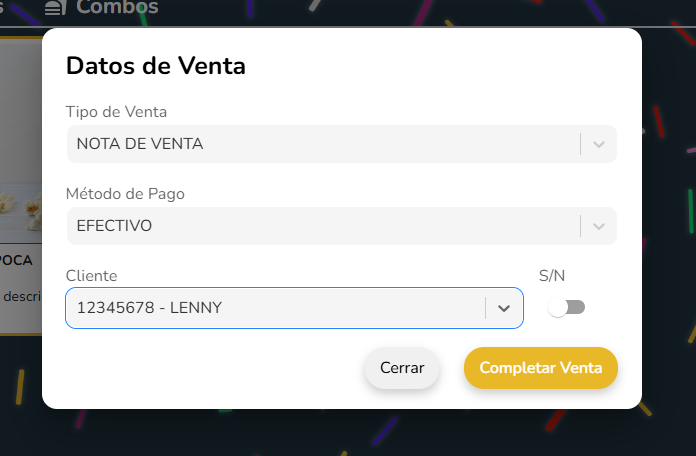
- Se puede personalizar los datos de la venta, con el cliente recien registrado y el metodo de pago si es que no se pago por efectivo y completar la venta
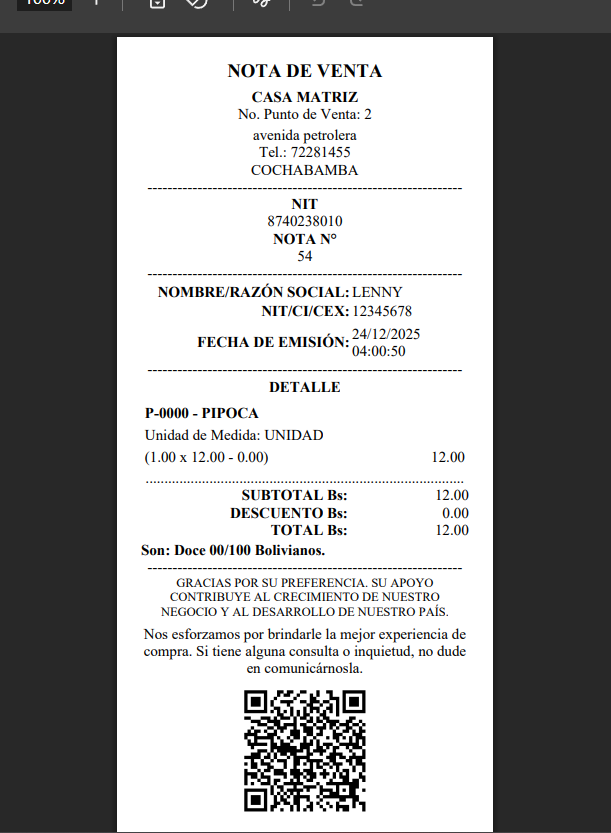
- Automaticamente se generara una nota de venta en formato ROLLO con todos los detalles de la venta recien realizada
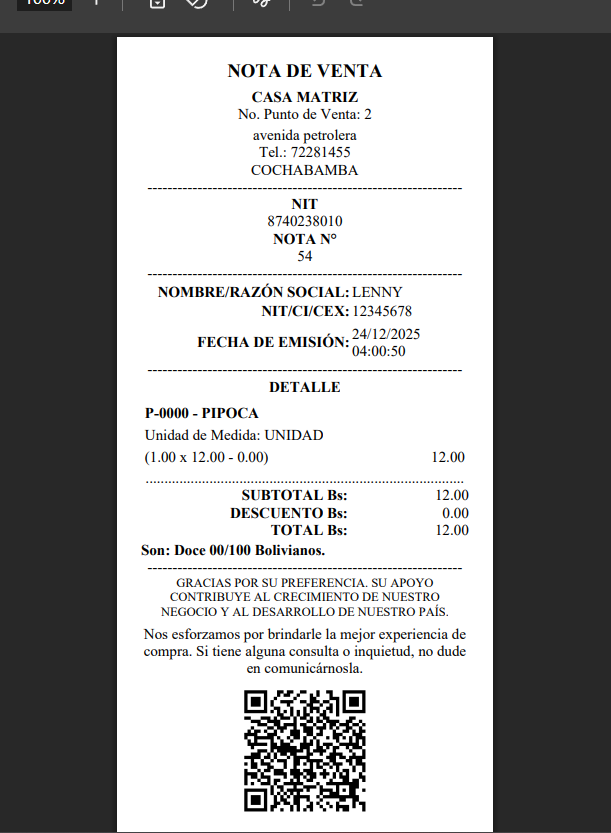
- Finalmente el usuario puede imprimir dicha nota de venta
NOTAS:
- Antes de realizar una venta el usuario tiene que estar seguro de tener una caja abierta por que caso contrario el sistema le notificara acerca de dicha validacion
- La nota de venta se puede generar en dos formatos por defecto siempre esta en ROLLO pero esto se puede cambiar a MEDIA PAGINA desde la ventana de Configuraciones.