
Inicio
Descripcion: La página de inicio es la primera vista que aparece después de iniciar sesión en el sistema. Desde aquí el usuario puede acceder a las principales funciones y herramientas disponibles, sirviendo como punto de partida para la navegación y gestión dentro de la aplicación.
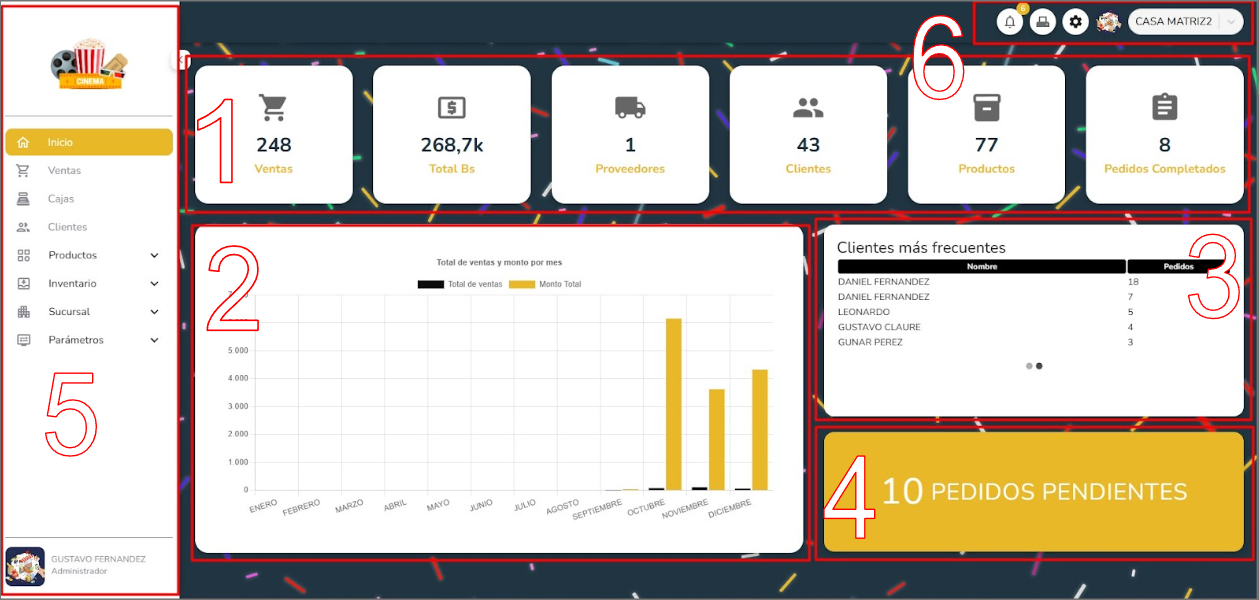
Como podemos ver en la imagen esta es la vista que se tiene sobre la pagina de Inicio desde la vista de Super Administrador y Administrador, mas adelante veremos la diferencia de vistas que hay entre el usuario Administrador/SuperAdmin con el vendedor de candybar.
A continuacion se desglozara mas a detalle cada punto de la imagen proporcionada:
- Contadores: Indicadores visuales que resumen el estado actual del sistema. Ofrecen una vista rápida y consolidada de los elementos más importantes del negocio.
- Grafico de Barras: Muestra el total de ventas por mes durante el último año, permitiendo identificar la cantidad de operaciones realizadas y el monto obtenido en cada periodo.
-
Tabla: Incluye información relevante en dos apartados principales:
- Clientes más frecuentes: Lista de los clientes con mayor número de compras, junto con la cantidad de ventas realizadas.
- Productos más vendidos: Ranking de los productos con mayor demanda.
- Pedidos Pendietes: Es un boton que te muestra la cantidad de pedidos pendientes que tienes actualmente, que te redirige hasta la ventana de pedidos.
- Menu de Navegacion: Organiza y conecta las distintas secciones del sistema, facilitando el desplazamiento entre páginas.
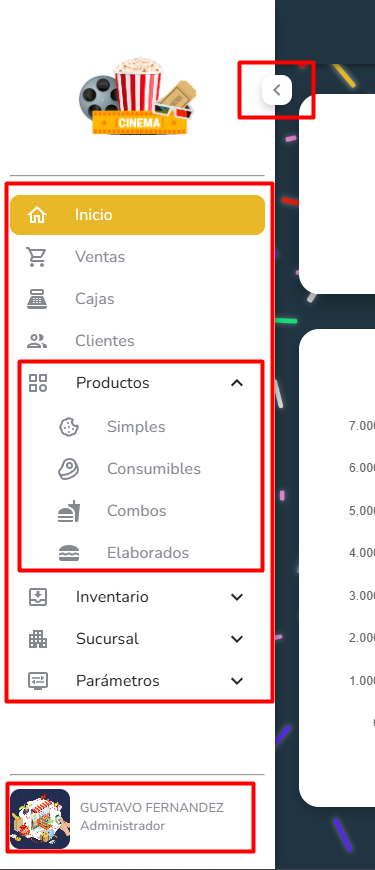 Algunas de las funcionalidades que se tiene sobre el mune de navegacion son las siguiente:
- Incluye una función decolapsado, que permite mostrar solo íconos en lugar de texto completo.
- Dispone de submenús para acceder a funcionalidades adicionales.
- En la parte inferior se muestra el rol del usuario y su foto de perfil, que funciona como acceso directo a la página de “Mi Perfil”.
- Header: Se encuentra en la parte superior de todas las páginas y permanece visible durante la navegación. Contiene accesos directos a:
- Notificaciones: Avisos importantes dirigidos al usuario sobre para recordar sobre algo en especifico, como stock, fecha de vencimiento, traslado y demas
- Reportes: Acceso hacia la ventana de reportes del sistema
- Configuraciones: Opciones de personalizacion sobre el sistema
- Mi Perfil: Acceso hacia la ventana de "Mi Perfil" o tambien cierre de sesion en base a la opcion seleccionada
- Sucursales: Selector que permite cambiar de sucursal
NOTAS: Sucursales en Candybar, Hay algunos puntos que se tienen que destacar sobre las sucursales que son:
- Las acciones de registrar, editar, habilitar, inhabilitar y consultar detalles de cada sucursal se realizan únicamente desde la página de Gestión de Cinema
- Selector de sucursales:
- Para usuarios estándar, el selector muestra únicamente la sucursal con la que están registrados.
- El Super Administrador tiene acceso a todas las sucursales desde una misma cuenta, pudiendo visualizar y administrar cada una de ellas con todas las funciones disponibles.
- Las diferencias de acceso y permisos según el rol se explicarán más adelante en la sección correspondiente.
No comments to display
No comments to display