
Lista de Ventas
En esta ventana podremos gestionar todas las ventas realizadas
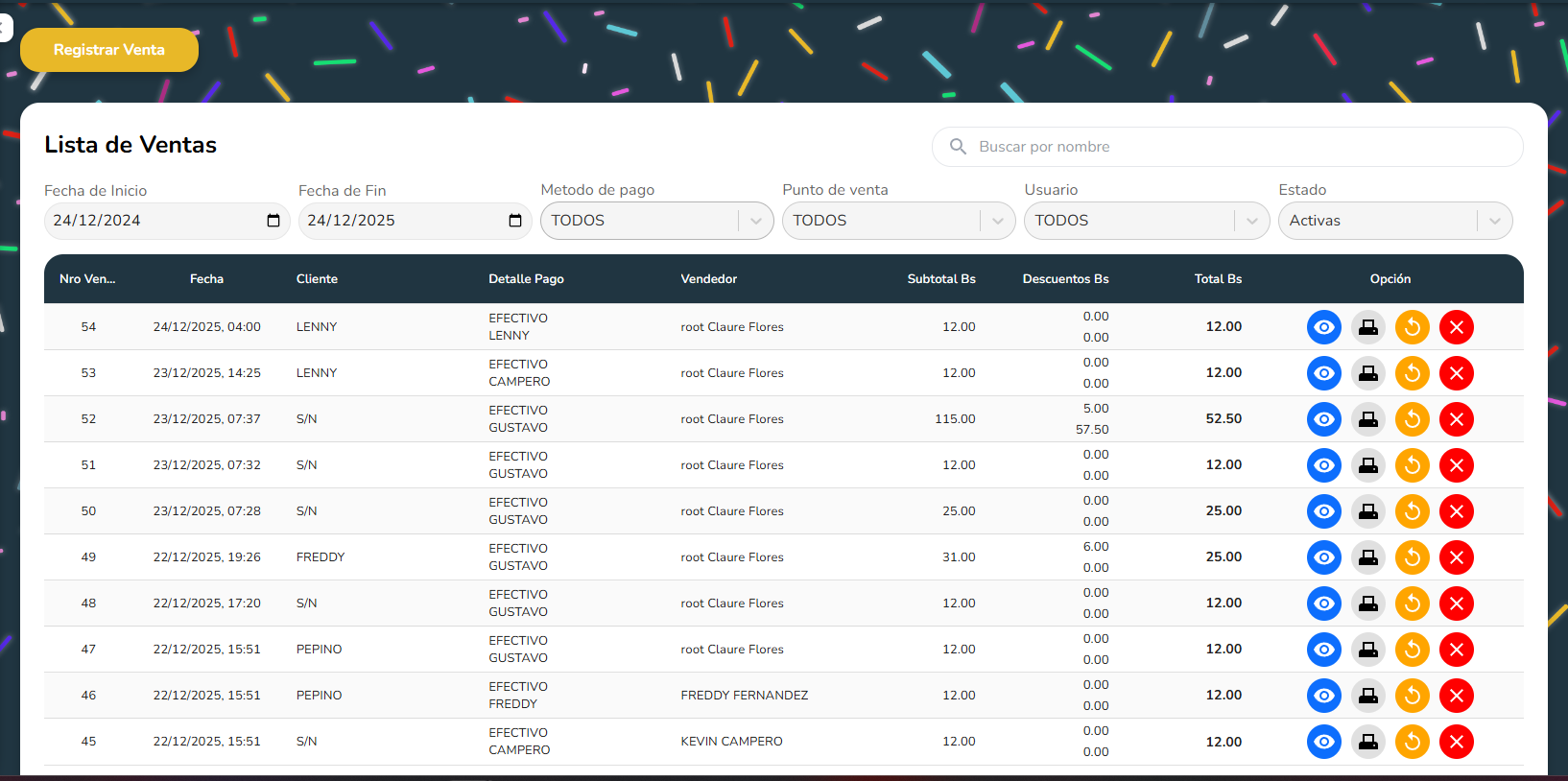
Como podemos ver en la imagen a continuacion veremos mas a detalle cada funcionalidad de esta tabla
- Registrar Venta: Este es el boton que nos dirige a la ventana para registrar una nueva venta
- Filtradores: En esta tabla existen distintos tipos de filtradores como:
- Fecha de inicio: Para un mayor control sobre la informacion mostrada existe un filtrador por rango de fechas en este caso siendo este la fecha inicio
- Fecha de Fin: Rango superior para filtrar en el rango de fechas
- Metodo de Pago: Por defecto en Todos, aqui filtra por los diferentes metodos de pago (QR, TARJETA Y EFECTIVO)
- Punto de Venta: Por defecto en todos, permite filtrar todas las ventas realizadas sobre una caja en especifico
- Usuario: Por defecto en todos, permite filtrar todas las ventas realizadas por un usuario en especifico
- Estado: Por defecto en solo validos, permite filtrar para mostrar tambien las ventas canceladas
- Buscador: Permite realizar busquedas por el Nro de la venta y el cliente
- Tabla de informacion
- Nro Venta: Clave asignada sobre la venta, es unico
- Fecha: Fecha y hora del registro de la venta
- Cliente: Cliente al que se realizo la venta, en caso de que se halla registrado sin cliente entonces se mostrara S/N
- Detalle Pago: Metodo de pago con el que se realizo la venta, y tambien muestra el punto de venta en el cual se realizo la venta
- Vendedor: Nombre completo del usuario quien realizo la venta
- Subtotal: Suma de todos los subtotales de los productos
- Descuentos: Descuentos aplicados sobre la venta, en caso de existir descuentos de tipo promocion y globales
- Total: Subtotal menos los descuentos, Monto final a pagar por el cliente
- Opcion
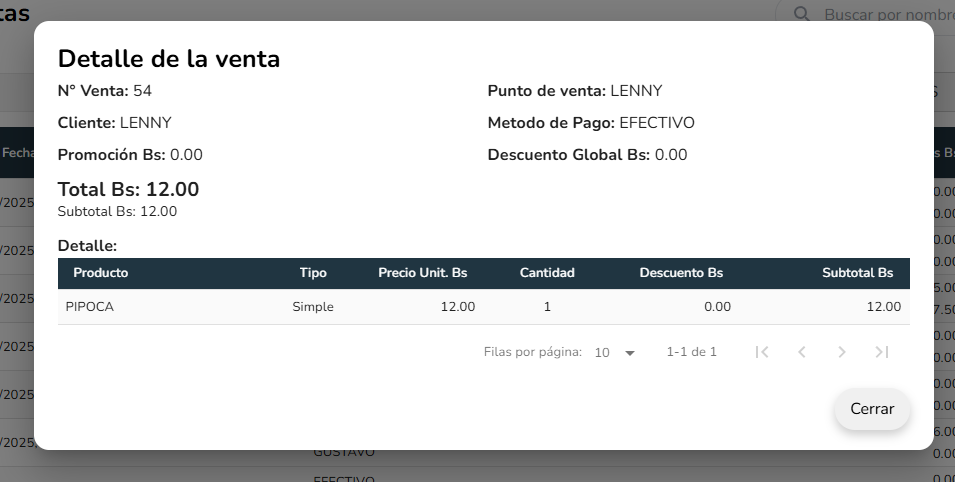
- Ver Detalles: Boton icono que abre el modal con los detalles sobre la venta
Con este modal extra el usuario puede verificar todos los detalles de la venta realizada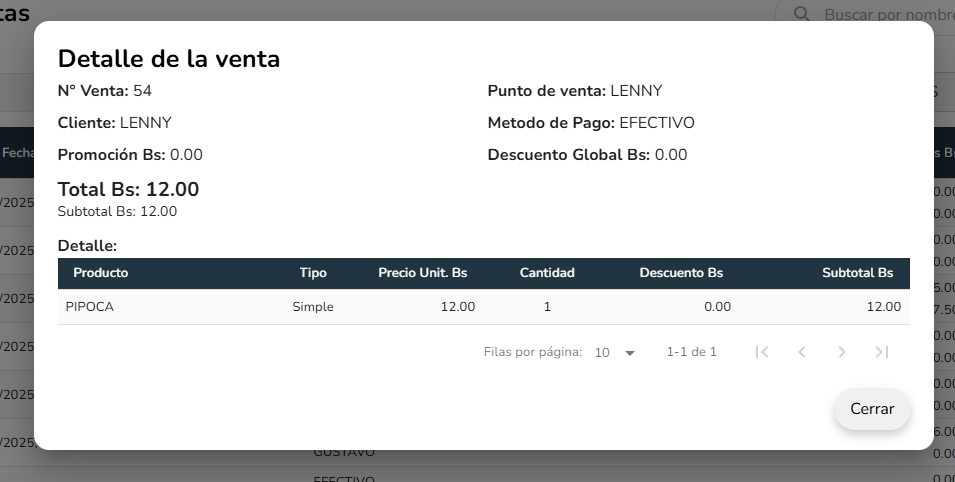
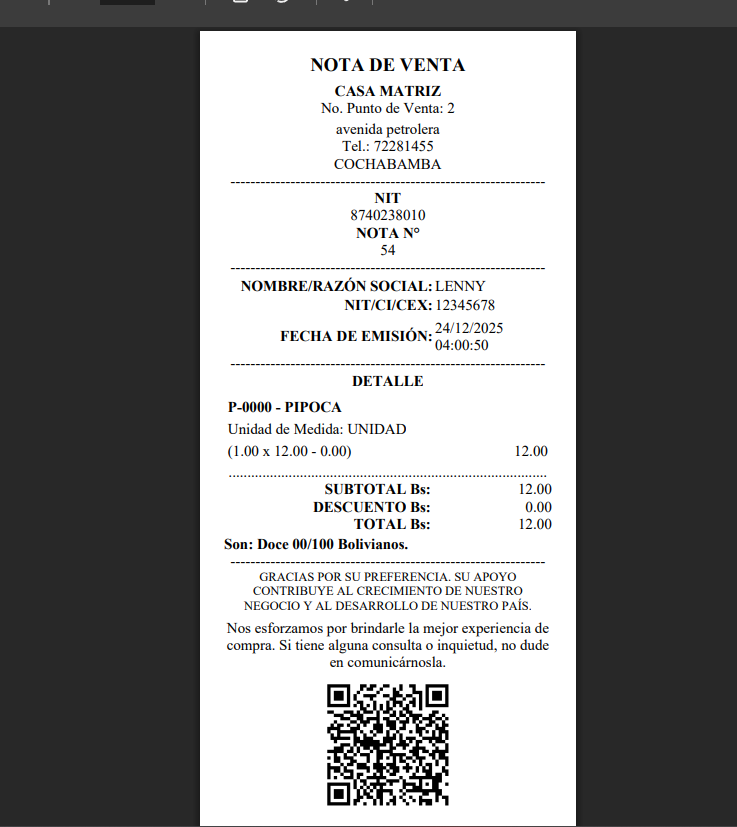
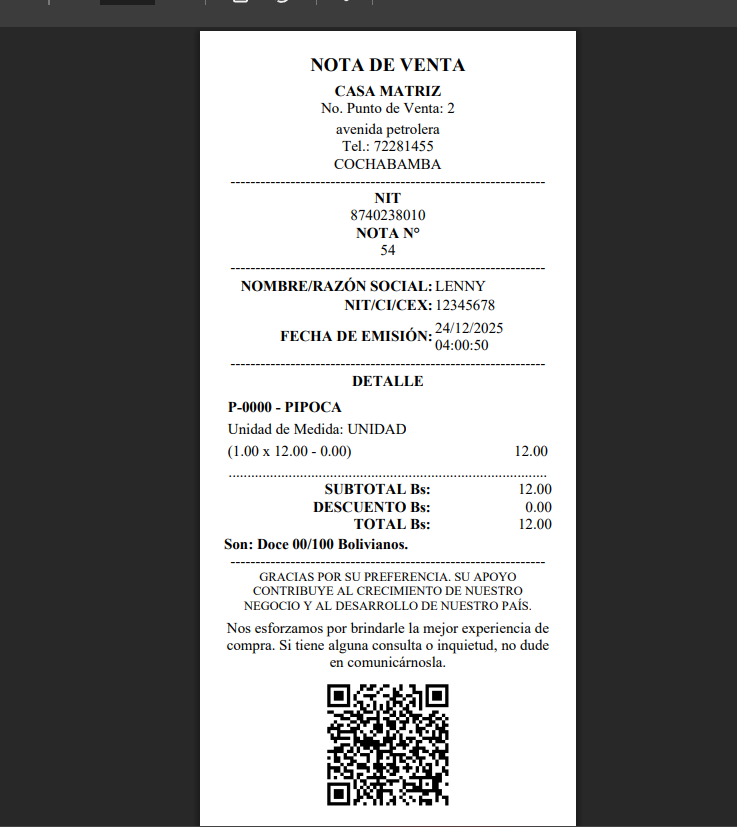
- Ver Nota de Venta: Boton icono que muestra todos los detalles de la venta en el formato seleccionado en la configuracion
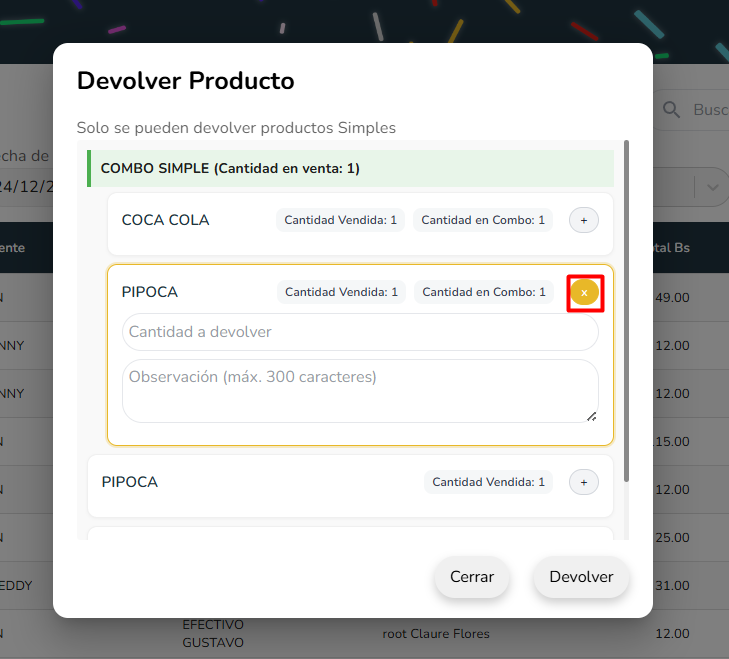
- Devolver Producto: Boton icono que abre el modal para poder registrar una devolucion a continuacion veremos mas detalles sobre esta funcionalidad
FLUJO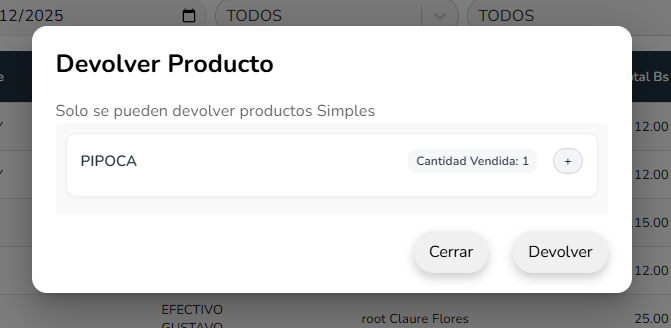 Solo se pueden devolver productos simples, por lo que en caso de que si en tu venta no se registro ningun producto simple, entonces no podras devolver nada, tambien existe el caso de que tengas un combo y dentro de este combo halla productos simples entonces tambien puedes devolver dicho producto simple del combo, ya que este modal te mostrara todos los productos simples que halla
-
- El usuario tiene que estar en la ventana de Lista de Ventas
- El usuario por lo menos debe tener una venta con un producto simple en su venta
- Hacer clic sobre el boton icono de devolver producto
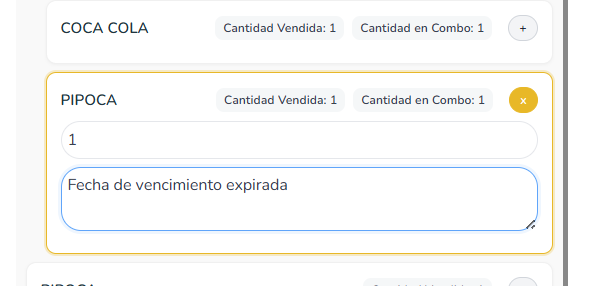
- Seleccionar el producto que se desea devolver
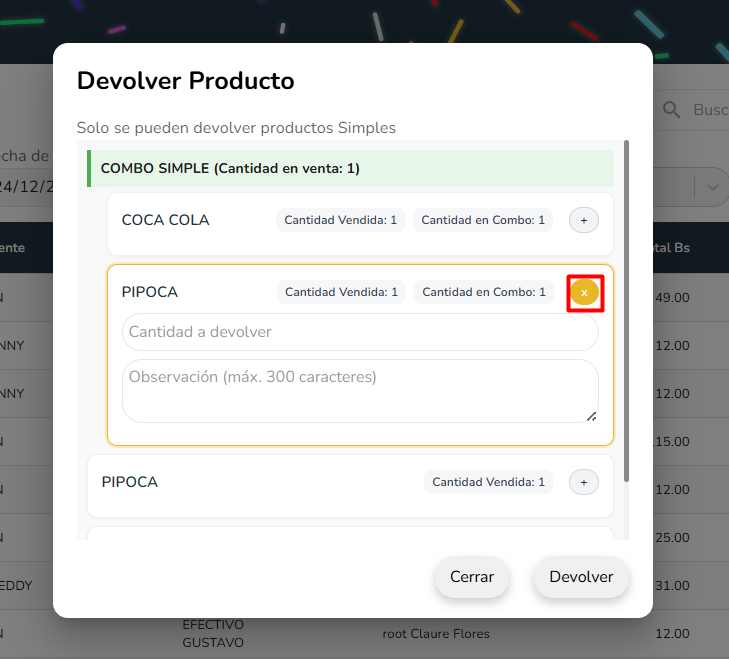
- Ingresar la cantidad que se desea devolver y la observacion sobre el producto a devolver
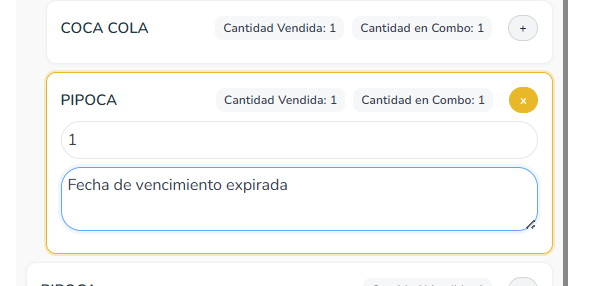
- Hacer clic en devolver
-
- Cancelar Venta: Boton icono que abre el modal de anular venta
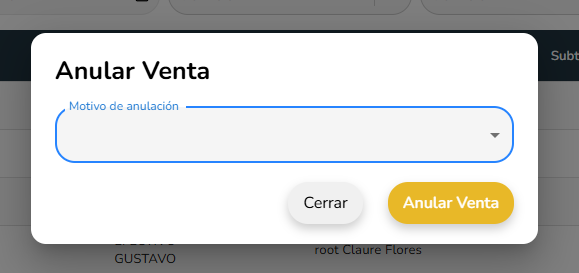 Esta funcionalidad es importante debido a que el usuario puede generar una venta con algun desperfecto entonces el usuario puede cancelar dicha venta y registrar una nueva con valores correctos. Los motivos para anular venta son solo "Datos de emision incorrectos" y "Factura erronea".
- Ver Detalles: Boton icono que abre el modal con los detalles sobre la venta
NOTA
Con respecto a las devoluciones, toda devolucion realizada descontara la cantidad de productos devueltos del stock, ya que la dinamica aplicada para este caso es que el cliente devuelve un producto entonces el vendedor le asigna otro del stock por el desperfecto del producto. Ademas todas las devoluciones iran registradas en la ventana de devoluciones
No comments to display
No comments to display